
在米当以前的版本中,使用的是FFmpeg做为视频的处理工具,但在实际使用中,经常发生下载的视频出现爆音破音等问题。这是因为米当下载的原始数据格式为fMP4,属于MP4的片断,在音轨中,不像普通的格式一样包含了完整的声音频率和采样信息,所以需要更换更为专业的处理工具。
而MP4Box则专门用于处理MP4格式的视频,能很好的处理下载的原始视频和音频流数据。
在本文中,将详细介绍MP4Box的安装与米当中的相应配置。
下载
下地网址:https://gpac.io/downloads/gpac-nightly-builds/
打开上面的网址,进入软件下载界面。
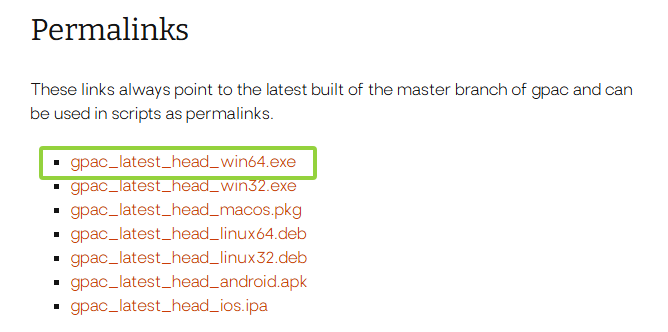
如图中所示,我们选择gpac_latest_head_win64.exe。
这里列出了多种系统的版本,但我们的米当目前仅发布了Win x64的版本,这里就仅以64位版本做介绍。
安装
找到刚刚下载的软件,如果你没有改文件名的话,那就还是gpac_latest_head_win64.exe。
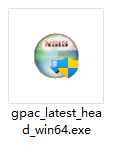
双击它,打开安装程序。
如果有
UAC提示,选择【是】。
然后出现以下界面:
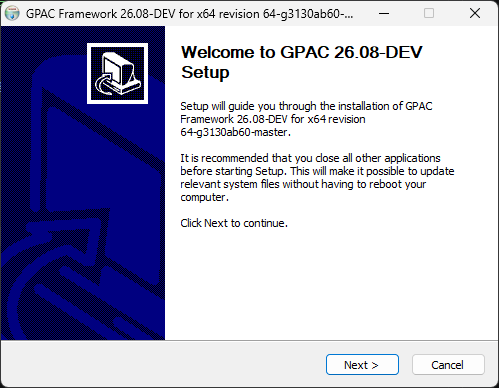
这是一个安装向导的介绍信息,直接点击【next >】进入下一步。
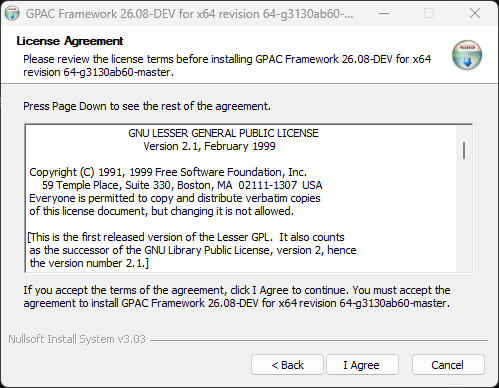
这一步是许可协议,点击【I Agree】进入下一步。
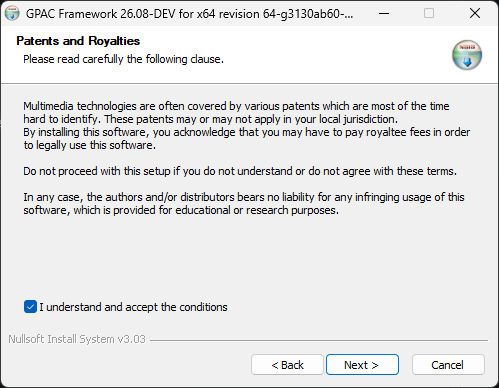
这个界面主要说的是专利与版税的事,像上图一样勾选后点【Next >】进入下一步。
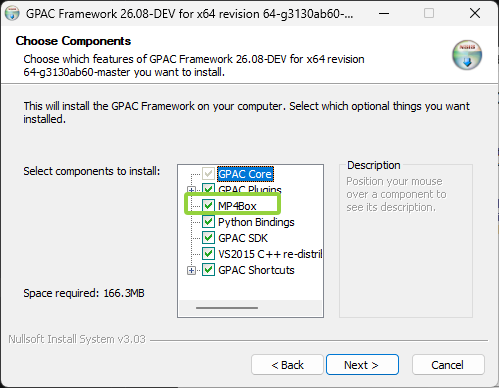
这一步主要选择需要安装的组件,我们主要是使用MP4Box.exe,所以图中画框的部分必须要勾选。然后继续点【Next >】进入下一步。
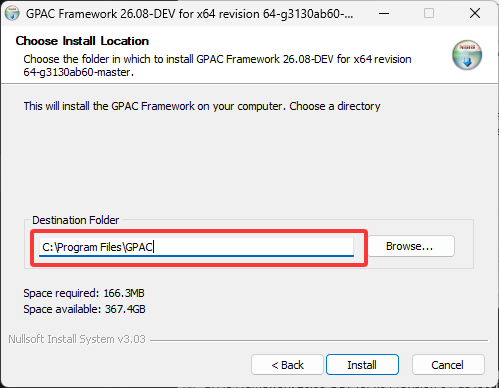
这一步主要选择安装的目录,我们要记好这个目录。点【Install】开始正式安装。
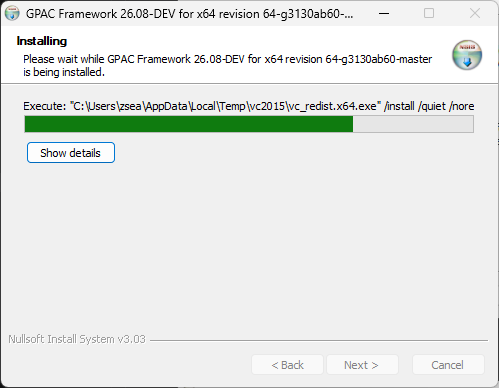
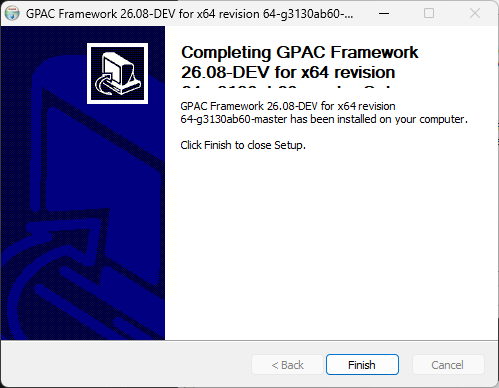
安装完成后,点【Finish】退出安装程序。
确认是否安装成功
打开cmd命令行窗口,执行以下命令:
mp4box -version
若出现以下提示,则证明安装成功。
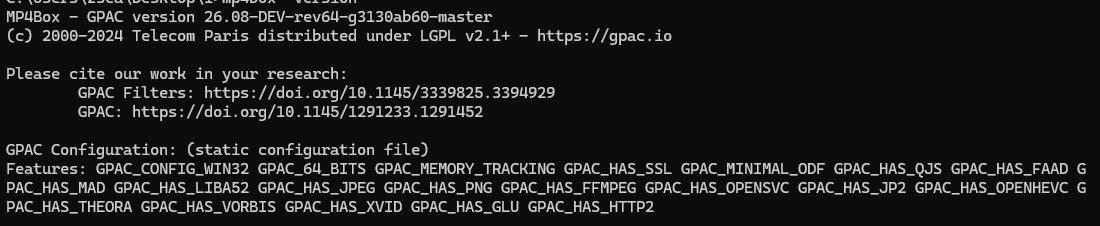
在米当中设置
米当中内置了一个轻量的
MP4Box,但在处理某些大型或特殊网站的文件时,可能会处理得不是特别好,这个时候你可以尝试更换为完全版的MP4Box。
米当从1.2.0开始使用
MP4Box,所以你的软件必须大于或等于1.2.0这个版本。
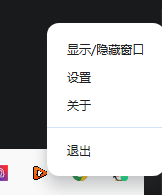
启动米当,在托盘区右击软图标,选择菜单中的设置,进入设置界面。
在主要项中,设置MP4Box为【本地】,并在后面输入框中选择我们刚才安装的路径下的mp4box.exe。
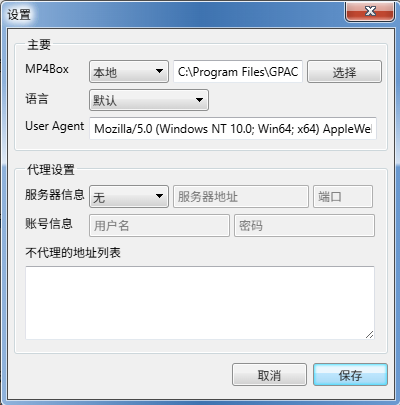
点击【保存】。
提示
在正常情况下,你可以直接使用软件内置的MP4Box。